
Anúncios
Identifique Invasores na Sua Rede Wi-Fi
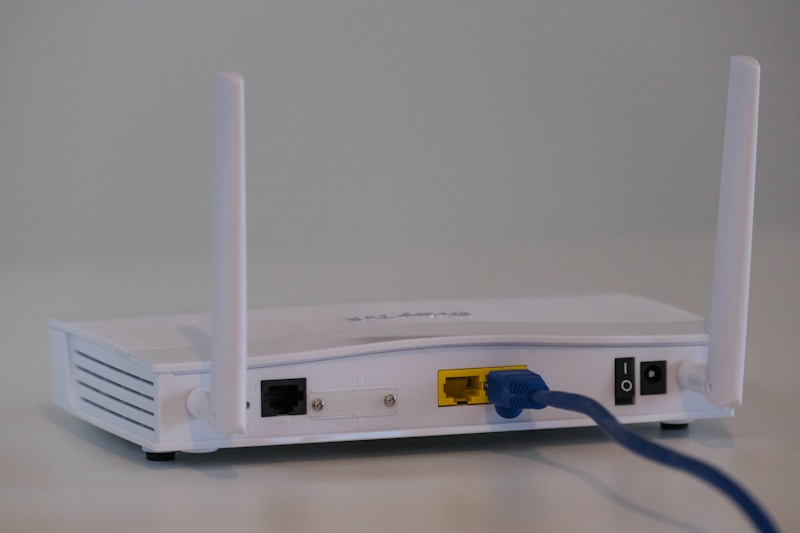
Proteja Sua Rede Agora
Você já notou que sua internet está mais lenta do que o normal? Aquele streaming que antes rodava perfeitamente agora trava constantemente, os downloads demoram uma eternidade e até mesmo navegar em sites simples virou um desafio. Pode ser que alguém esteja usando seu Wi-Fi sem permissão, roubando sua banda e comprometendo a segurança da sua rede.
A boa notícia é que existem métodos práticos e eficientes para descobrir exatamente quem está conectado à sua rede e como proteger seu sinal de invasores. Neste guia completo, você vai aprender a identificar dispositivos desconhecidos, bloquear acessos não autorizados e fortalecer a segurança do seu Wi-Fi de uma vez por todas. 🔒
Anúncios
Por que sua internet fica lenta quando alguém rouba seu Wi-Fi? 📉
Quando pessoas não autorizadas se conectam à sua rede, elas consomem parte da largura de banda contratada. Imagine que sua conexão seja uma estrada: quanto mais carros (dispositivos) trafegando, mais lento fica o fluxo para todos.
Além da lentidão, invasores podem acessar dados sensíveis compartilhados na rede, como documentos pessoais, senhas salvas e até informações bancárias. Alguns aproveitam redes alheias para realizar atividades ilegais, e o responsável legal pela conexão é você, o titular do serviço.
Anúncios
Os sinais mais comuns de que alguém está roubando seu Wi-Fi incluem velocidade reduzida sem explicação, luzes do roteador piscando intensamente mesmo quando você não está usando a internet, e dispositivos desconhecidos aparecendo na lista de conectados.
Como verificar quem está conectado no seu roteador 🔍
A maneira mais direta de descobrir todos os dispositivos conectados à sua rede é acessar o painel administrativo do seu roteador. Cada modelo possui um endereço IP específico para acesso, mas os mais comuns são:
- 192.168.1.1
- 192.168.0.1
- 10.0.0.1
- 192.168.15.1
Digite um desses endereços na barra do navegador e pressione Enter. Você será redirecionado para uma página de login. As credenciais padrão geralmente são “admin” para usuário e senha, mas verifique a etiqueta do seu roteador para confirmar.
Após fazer login, procure por seções chamadas “Dispositivos Conectados”, “Lista de Clientes”, “DHCP Client List” ou nomes similares. Ali aparecerá uma lista completa com todos os aparelhos usando sua rede no momento, incluindo nome do dispositivo, endereço MAC e IP atribuído.
Entendendo os endereços MAC e identificando invasores
O endereço MAC (Media Access Control) é como uma identidade única de cada dispositivo. Ele aparece como uma sequência de números e letras separados por dois pontos, assim: 00:1A:2B:3C:4D:5E.
Compare os dispositivos listados com aqueles que você realmente possui: smartphones, computadores, tablets, smart TVs, consoles de videogame, câmeras de segurança e assistentes virtuais. Tudo o que não for reconhecido pode ser um invasor.
Alguns dispositivos aparecem com nomes genéricos como “Android”, “iPhone” ou simplesmente o fabricante. Nesse caso, conte quantos aparelhos você tem de cada tipo e veja se os números batem.
Aplicativos que revelam invasores na sua rede Wi-Fi 📱
Para quem prefere uma solução mais visual e prática, existem aplicativos especializados em mapear todos os dispositivos conectados à rede. Essas ferramentas são especialmente úteis para quem tem dificuldade em acessar o painel do roteador.
O Fing é um dos aplicativos mais populares e completos, disponível para Android e iOS. Ele escaneia toda a rede em segundos e apresenta uma lista detalhada de cada dispositivo, incluindo fabricante, endereço IP, MAC e até o tipo de aparelho.
Outro aplicativo eficiente é o WiFi Analyzer, que além de mostrar quem está conectado, também analisa a força do sinal, identifica canais congestionados e sugere otimizações para melhorar a performance da sua rede.
O Network Scanner oferece recursos avançados como detecção de dispositivos ocultos, histórico de conexões e alertas em tempo real quando um novo aparelho se conecta à sua rede.
Como usar esses aplicativos de forma eficaz
Após instalar o aplicativo escolhido, conecte seu smartphone à rede Wi-Fi que deseja verificar. Abra o app e inicie o escaneamento. Em poucos segundos, você terá uma lista completa de todos os dispositivos conectados.
A maioria desses aplicativos permite nomear seus próprios dispositivos para facilitar a identificação futura. Marque tudo o que for seu e preste atenção especial aos itens que permanecem sem identificação.
Configure notificações para ser alertado sempre que um novo dispositivo entrar na rede. Isso ajuda a detectar invasões em tempo real e agir rapidamente.
Bloqueando dispositivos não autorizados definitivamente 🚫
Depois de identificar os invasores, é hora de removê-los da sua rede. A forma mais eficiente é através do recurso de filtragem por endereço MAC, disponível em praticamente todos os roteadores modernos.
Acesse novamente o painel administrativo do roteador e procure por “MAC Filter”, “Controle de Acesso” ou “Access Control”. Você encontrará duas opções principais: lista de permissões (whitelist) ou lista de bloqueios (blacklist).
A lista de permissões é mais segura, pois permite que apenas os dispositivos cadastrados se conectem. Anote os endereços MAC de todos os seus aparelhos e adicione-os à lista. Qualquer outro dispositivo será automaticamente bloqueado.
Já a lista de bloqueios funciona ao contrário: você adiciona apenas os endereços MAC que deseja barrar. Essa opção é útil quando você identificou poucos invasores específicos, mas é menos segura a longo prazo.
Mudando a senha do Wi-Fi corretamente
Alterar a senha da rede é fundamental após detectar invasões. Mas não adianta trocar por uma senha fraca que será descoberta novamente em pouco tempo. Siga estas recomendações:
- Use no mínimo 12 caracteres combinando letras maiúsculas, minúsculas, números e símbolos
- Evite informações pessoais como datas de nascimento, nomes ou sequências óbvias
- Não use a mesma senha de outras contas ou serviços
- Considere usar um gerenciador de senhas para criar combinações verdadeiramente aleatórias
- Troque a senha periodicamente, pelo menos a cada seis meses
Após definir a nova senha, todos os dispositivos conectados serão desconectados automaticamente e precisarão inserir a nova credencial para voltar a acessar a rede.
Configurações avançadas de segurança para blindar sua rede 🛡️
Além de senha forte e filtragem MAC, existem outras camadas de proteção que você deve ativar no seu roteador para dificultar ao máximo qualquer tentativa de invasão.
Comece alterando as credenciais de acesso ao painel do roteador. As senhas padrão como “admin” são extremamente vulneráveis. Crie um usuário e senha únicos e fortes especificamente para administrar o dispositivo.
Mude o nome da rede (SSID) para algo que não revele informações sobre você ou o modelo do roteador. Evite usar seu sobrenome, endereço ou deixar o nome padrão que identifica o fabricante e modelo.
Protocolo de criptografia: WPA3 é o padrão ouro
A criptografia protege os dados transmitidos pela rede. Verifique qual protocolo seu roteador está usando e atualize para o mais seguro disponível:
- WEP: completamente obsoleto e vulnerável, nunca use
- WPA: ultrapassado e facilmente quebrável
- WPA2: seguro e ainda amplamente utilizado
- WPA3: o mais moderno e seguro atualmente disponível
Se seu roteador suporta WPA3, ative-o imediatamente. Caso contrário, mantenha o WPA2 como padrão mínimo aceitável de segurança.
Desativando recursos desnecessários que abrem brechas
Muitos roteadores vêm com funções ativadas por padrão que podem representar riscos de segurança. Avalie se você realmente precisa de cada uma delas:
WPS (Wi-Fi Protected Setup): facilita a conexão de dispositivos através de um botão ou PIN, mas é notoriamente vulnerável a ataques de força bruta. Desative se não usar regularmente.
Acesso remoto: permite gerenciar o roteador de fora da rede local. A menos que você tenha necessidade específica, mantenha desativado para evitar tentativas de invasão externa.
UPnP (Universal Plug and Play): possibilita que dispositivos configurem automaticamente portas de rede. Conveniente, mas pode ser explorado por malwares. Desative se tiver conhecimento para configurar portas manualmente.
Atualizando o firmware do roteador regularmente 🔄
Fabricantes frequentemente lançam atualizações de firmware que corrigem vulnerabilidades de segurança descobertas. Manter seu roteador atualizado é essencial para proteger contra novas técnicas de invasão.
Acesse o painel administrativo e procure por seções como “Atualização de Firmware”, “System Update” ou “Upgrade”. Alguns modelos verificam automaticamente se há novas versões disponíveis.
Nunca interrompa uma atualização de firmware em andamento, pois isso pode danificar permanentemente o roteador. Certifique-se de que o dispositivo está conectado à energia e mantenha a conexão estável durante todo o processo.
Configure atualizações automáticas se seu roteador oferecer essa opção. Assim você garante que está sempre protegido contra as últimas ameaças sem precisar verificar manualmente.
Criando uma rede de convidados para visitantes 👥
Quando amigos ou familiares visitam sua casa, é natural que peçam a senha do Wi-Fi. Porém, compartilhar o acesso à rede principal representa riscos de segurança, especialmente se os dispositivos deles estiverem comprometidos.
A solução ideal é configurar uma rede de convidados separada. A maioria dos roteadores modernos oferece essa funcionalidade, que cria uma segunda rede com credenciais diferentes e isolada da sua rede principal.
Os dispositivos conectados à rede de convidados têm acesso à internet, mas não conseguem visualizar ou interagir com os aparelhos da sua rede principal. Isso protege seus computadores, smartphones e dispositivos inteligentes de acessos indevidos.
Configure uma senha simples para a rede de convidados e altere-a periodicamente. Você também pode limitar a velocidade disponível para essa rede, garantindo que visitantes não consumam toda sua banda.
Monitorando o consumo de dados por dispositivo 📊
Alguns roteadores avançados e aplicativos de monitoramento permitem visualizar quanto de dados cada dispositivo está consumindo. Essa informação é valiosa para identificar comportamentos suspeitos.
Um invasor geralmente consome quantidades significativas de banda fazendo downloads, assistindo vídeos em streaming ou jogando online. Se você notar um dispositivo desconhecido com alto consumo, é um forte indicativo de invasão.
Ferramentas como GlassWire (para Windows), Little Snitch (para Mac) e NetGuard (para Android) oferecem gráficos detalhados de consumo e podem alertá-lo sobre padrões anormais de uso.
Estabeleça uma rotina de verificação semanal. Dedique alguns minutos para revisar os dispositivos conectados e o consumo de cada um. Essa prática preventiva evita que invasões passem despercebidas por longos períodos.
Posicionamento estratégico do roteador reduz invasões 📍
Muitas pessoas não percebem que o local onde o roteador está instalado influencia diretamente na segurança. Um roteador posicionado próximo a janelas ou paredes externas espalha sinal para muito além dos limites da sua residência.
Idealmente, posicione o roteador em uma área central da casa, longe de janelas e portas. Isso concentra o sinal no interior do imóvel e dificulta que vizinhos ou pessoas na rua captem sua rede com intensidade suficiente para tentar invadir.
Você também pode reduzir a potência de transmissão do roteador nas configurações avançadas. Se o sinal cobre bem toda sua casa em 80% da potência, não há razão para mantê-lo em 100% e transmitir para a rua desnecessariamente.
Materiais como concreto, metal e espelhos funcionam como barreiras naturais para sinais Wi-Fi. Aproveite a arquitetura da sua casa a seu favor ao escolher onde instalar o equipamento.
Sinais de alerta que indicam invasão ativa ⚠️
Além da lentidão na conexão, existem outros indícios de que alguém está usando sua rede sem autorização. Fique atento a esses sintomas:
- Configurações do roteador alteradas sem sua intervenção
- Dispositivos desconhecidos aparecendo repetidamente na lista de conectados
- Consumo de dados muito acima do seu padrão habitual
- Pop-ups e redirecionamentos suspeitos ao navegar na internet
- Programas ou aplicativos instalados sem sua permissão
- Atividade de rede intensa mesmo quando todos os seus dispositivos estão desligados
Se detectar qualquer um desses sinais, execute imediatamente uma verificação completa da rede, altere todas as senhas e considere restaurar o roteador às configurações de fábrica para eliminar possíveis backdoors instalados por invasores avançados.
Ferramentas profissionais para usuários avançados 🔧
Para quem deseja um controle ainda mais granular sobre a segurança da rede, existem ferramentas profissionais que oferecem recursos avançados de monitoramento e proteção.
O Wireshark é um analisador de pacotes extremamente poderoso que permite visualizar todo o tráfego da rede em tempo real. Com ele, você pode identificar exatamente o que cada dispositivo está fazendo e detectar atividades maliciosas.
Nmap é outra ferramenta essencial para auditoria de segurança. Ela escaneia portas abertas, identifica serviços em execução e mapeia vulnerabilidades na sua rede que poderiam ser exploradas por invasores.
Para quem tem conhecimento técnico, instalar um firmware alternativo como DD-WRT ou OpenWRT no roteador desbloqueia funcionalidades avançadas de segurança, controle de banda e monitoramento que não estão disponíveis no firmware original.
Protegendo dispositivos IoT contra uso indevido 🏠
Dispositivos inteligentes como câmeras, fechaduras, lâmpadas e assistentes virtuais são convenientes, mas representam pontos fracos na segurança da rede. Muitos vêm com senhas padrão fracas e raramente recebem atualizações de segurança.
Sempre altere as credenciais padrão de cada dispositivo IoT logo após a instalação. Verifique se o fabricante disponibiliza atualizações de firmware e mantenha todos os aparelhos atualizados.
Considere criar uma rede separada exclusivamente para dispositivos IoT, isolada da rede onde seus computadores e smartphones se conectam. Isso limita o dano caso um dispositivo inteligente seja comprometido.
Desative recursos como acesso remoto e controle por voz em dispositivos que você não precisa acessar fora de casa. Cada funcionalidade ativa é uma porta potencial para invasões.
Restaurando configurações de fábrica como último recurso 🔄
Se você implementou todas as medidas de segurança e ainda suspeita que sua rede está comprometida, pode ser necessário restaurar o roteador às configurações originais de fábrica.
Localize o botão de reset (geralmente um pequeno orifício) no roteador. Com o aparelho ligado, pressione e mantenha pressionado por 10 a 30 segundos usando um clipe ou objeto fino. As luzes piscarão indicando que o reset foi iniciado.
Após a restauração, você precisará configurar tudo novamente do zero: nome da rede, senha, criptografia, filtros MAC e todas as outras configurações de segurança. Aproveite para implementar as melhores práticas desde o início.
Anote todas as configurações importantes antes de fazer o reset para facilitar a reconfiguração posterior. Tire fotos das telas de configuração ou mantenha um documento com todos os parâmetros utilizados.
Educando todos os usuários da rede sobre segurança 👨👩👧👦
De nada adianta implementar todas as medidas técnicas se os outros usuários da rede não compreendem a importância da segurança. Familiares, especialmente crianças e idosos, podem inadvertidamente comprometer a proteção.
Explique a todos porque não devem compartilhar a senha do Wi-Fi com visitantes casuais. Ensine sobre os riscos de clicar em links suspeitos ou baixar aplicativos de fontes desconhecidas.
Estabeleça regras claras sobre quais dispositivos podem ser conectados à rede e oriente sobre como identificar comportamentos suspeitos. Uma família informada é a primeira linha de defesa contra invasões.
Realize verificações periódicas em conjunto, transformando a segurança da rede em uma responsabilidade compartilhada. Isso cria consciência e engajamento de todos os moradores.
Documentando sua rede para referência futura 📝
Mantenha um registro organizado de todos os dispositivos legítimos conectados à sua rede, incluindo nome, endereço MAC, tipo de aparelho e proprietário. Isso facilita enormemente a identificação de invasores no futuro.
Crie uma planilha simples ou use aplicativos de notas para documentar todas as configurações de segurança implementadas: senha do Wi-Fi, credenciais de administrador, protocolo de criptografia, dispositivos na whitelist, etc.
Registre também quando faz verificações de segurança e se detectou algo suspeito. Esse histórico ajuda a identificar padrões e momentos em que a rede pode estar mais vulnerável.
Guarde essas informações em local seguro, preferencialmente criptografado. Nunca armazene senhas em arquivos de texto simples ou aplicativos de notas sem proteção.

Proteger sua rede é proteger sua privacidade e segurança digital 🔐
Descobrir quem está roubando seu sinal de Wi-Fi não é apenas uma questão de velocidade de internet. É fundamental para preservar sua privacidade, proteger dados sensíveis e evitar ser responsabilizado por atividades ilícitas realizadas através da sua conexão.
As ferramentas e técnicas apresentadas neste guia permitem que você tome controle completo sobre sua rede doméstica. Desde verificações básicas até configurações avançadas de segurança, cada camada adicional de proteção dificulta ainda mais que invasores obtenham acesso.
Implemente essas medidas hoje mesmo e estabeleça uma rotina de verificação regular. A segurança digital é um processo contínuo, não uma tarefa única. Mantenha-se vigilante, atualize suas defesas e desfrute de uma conexão rápida, segura e exclusivamente sua! ✨
